◆管理者機能
<ユーザ管理について>
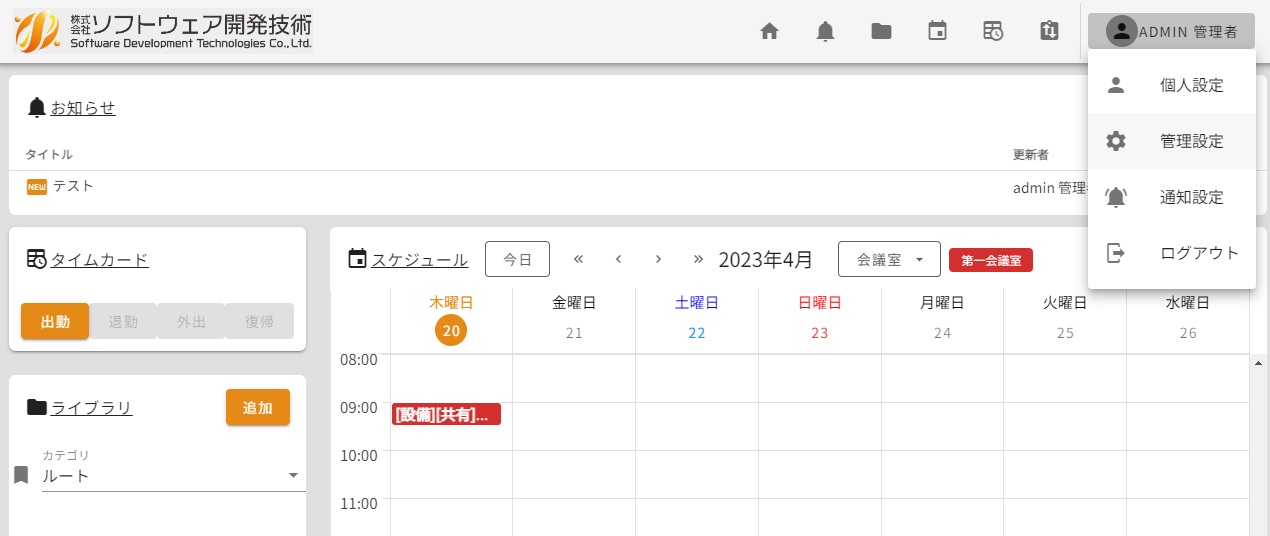
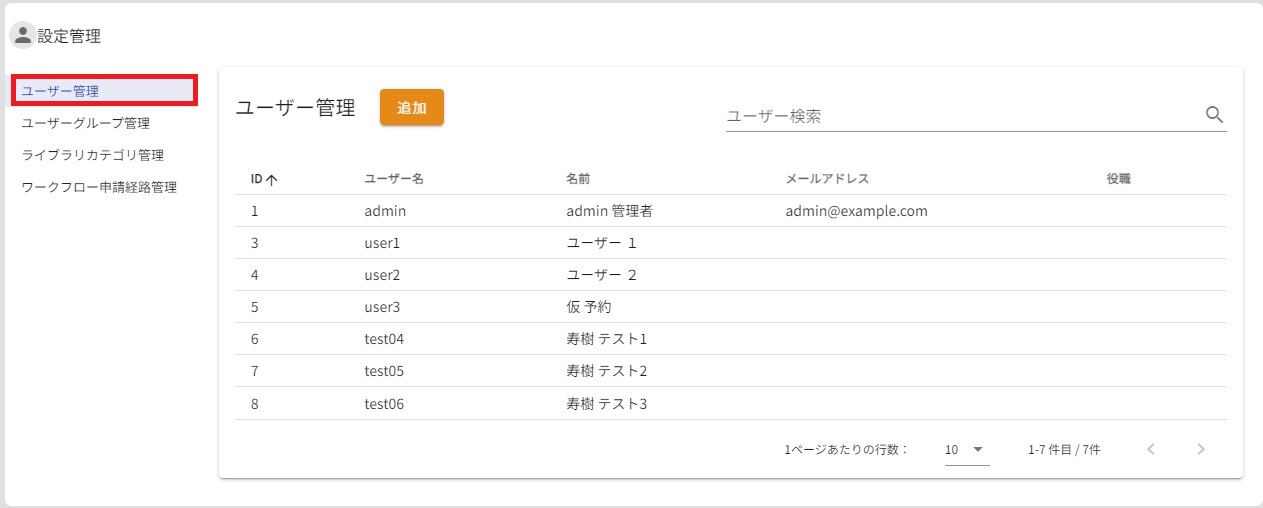
左メニューから、「ユーザ管理」をクリックします。
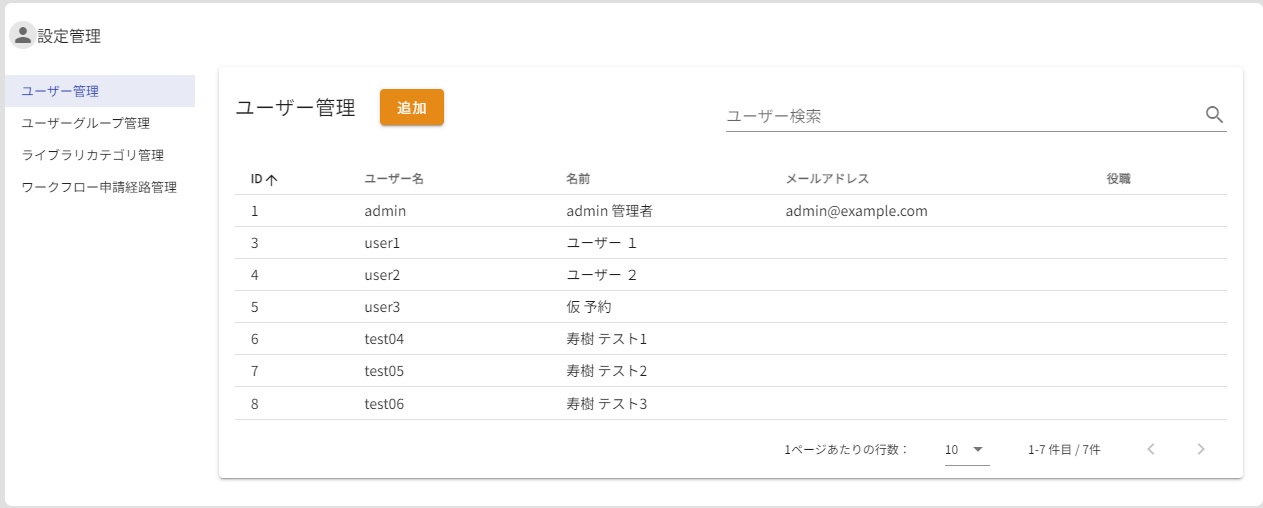
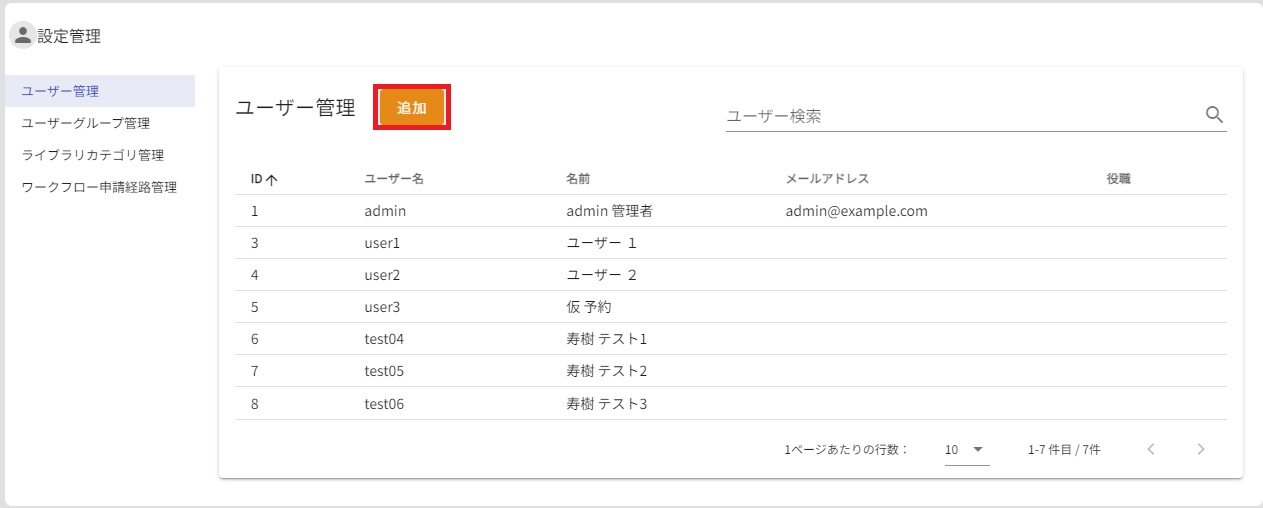
「追加」をクリックします。
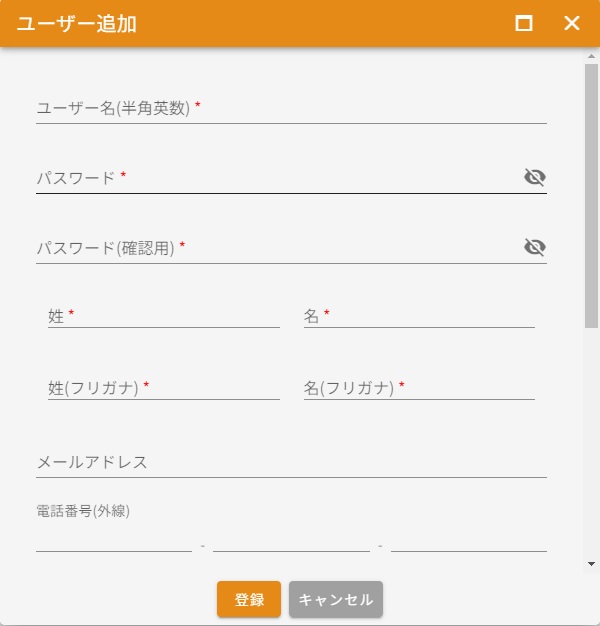
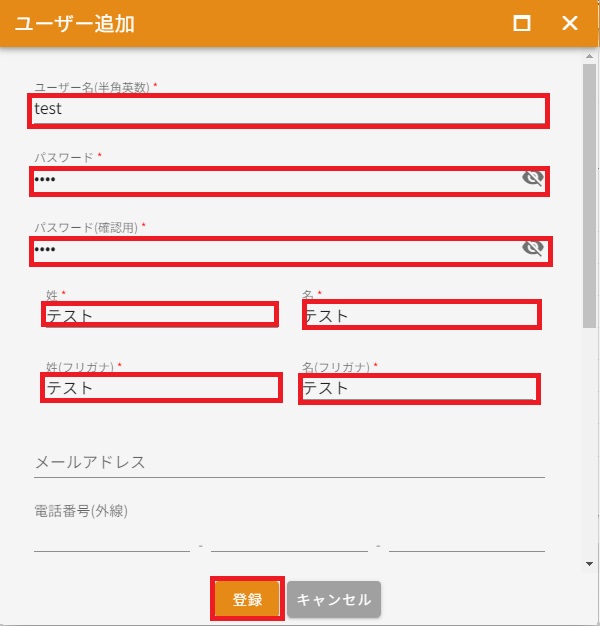
各項目を入力し、「登録」をクリックすれば完了です。
※項目に「*」がある項目は必須項目です。
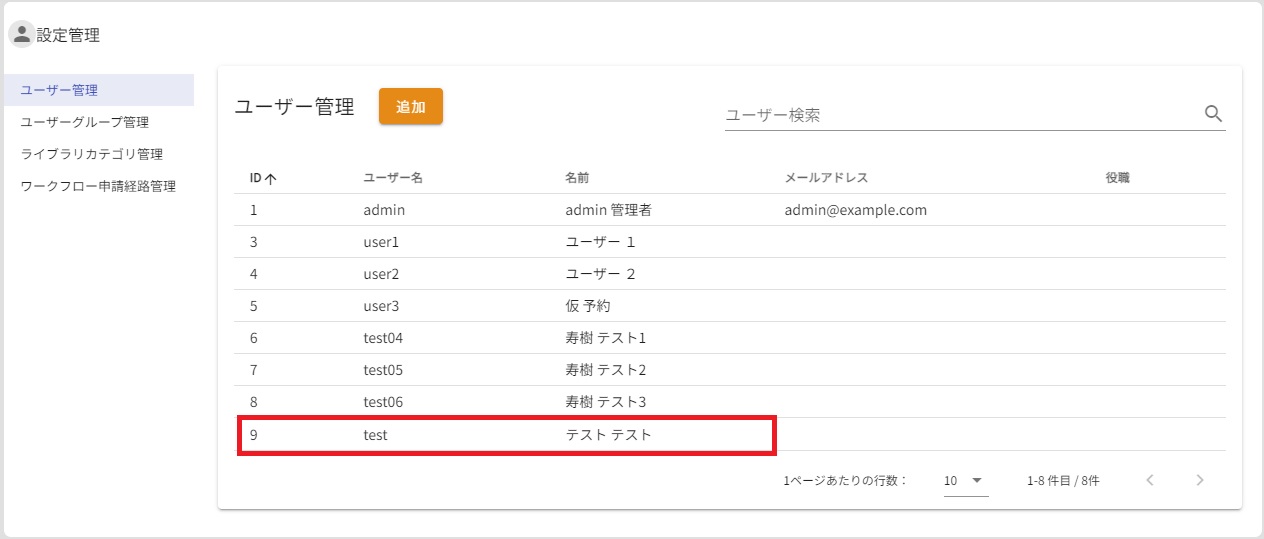
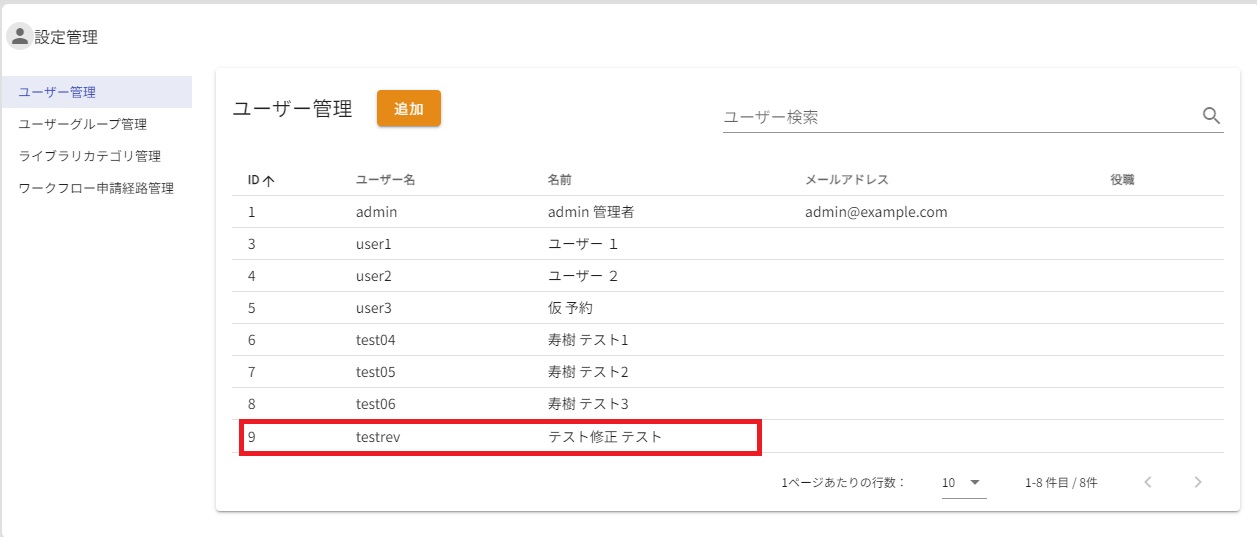
左メニューから、「ユーザ管理」をクリックします。
該当の「ユーザ名」をクリックし、「編集」をクリックします。
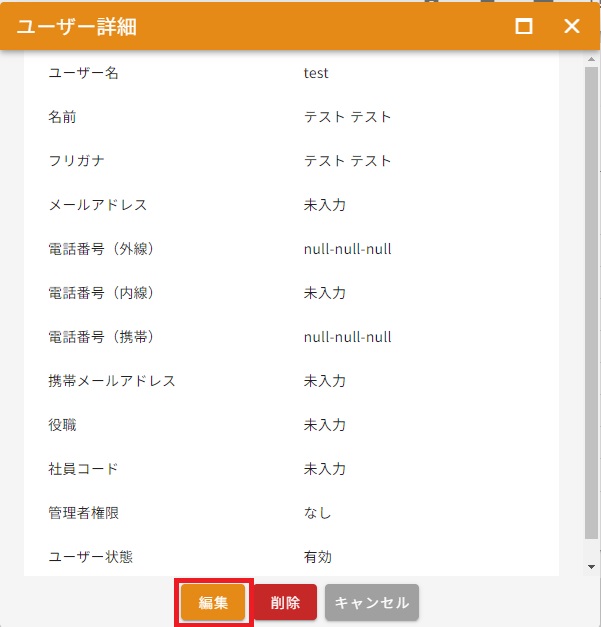
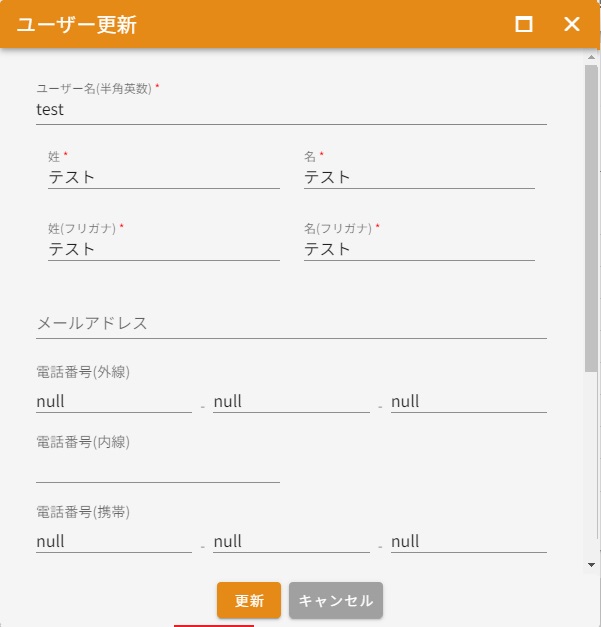
各項目を修正し、「更新」をクリックすれば完了です。
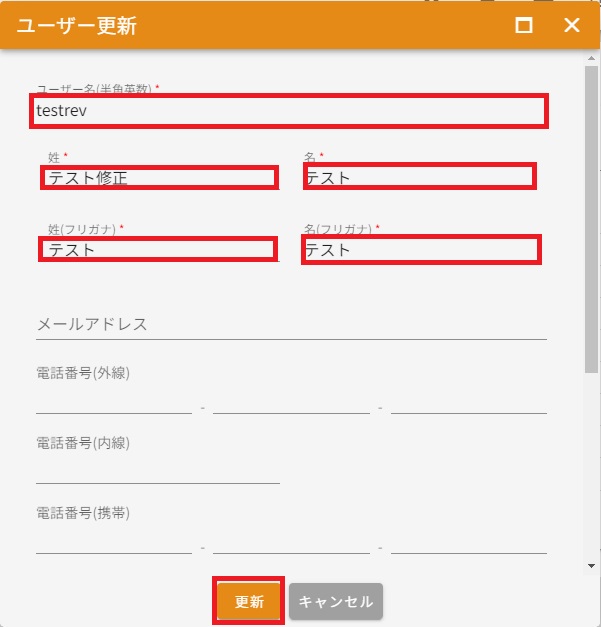
<ユーザグループ管理について>
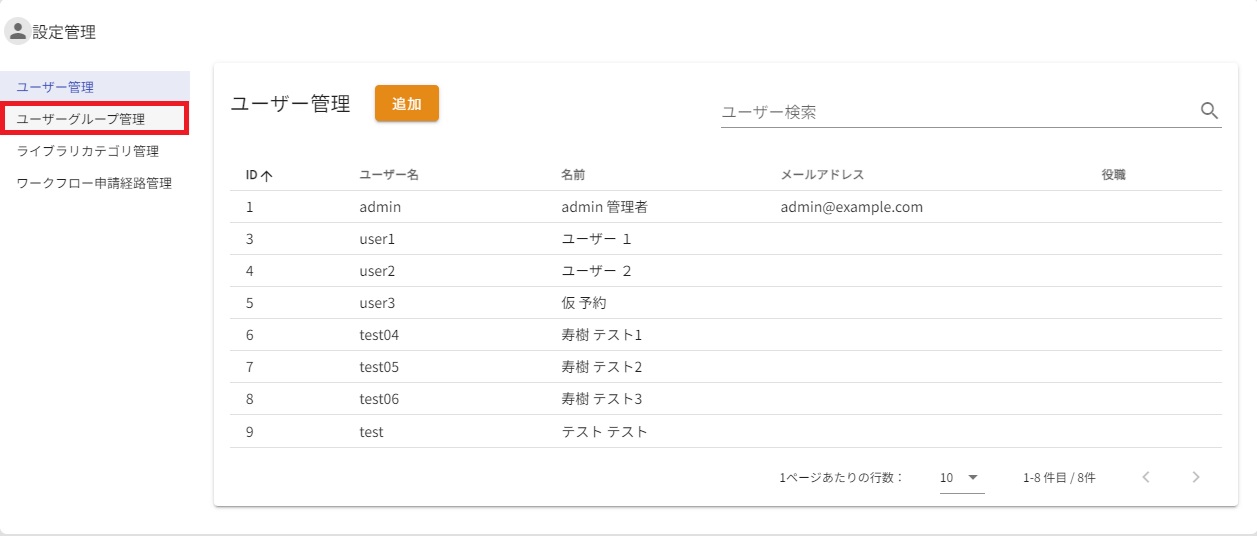
左メニューから、「ユーザグループ管理」をクリックします。
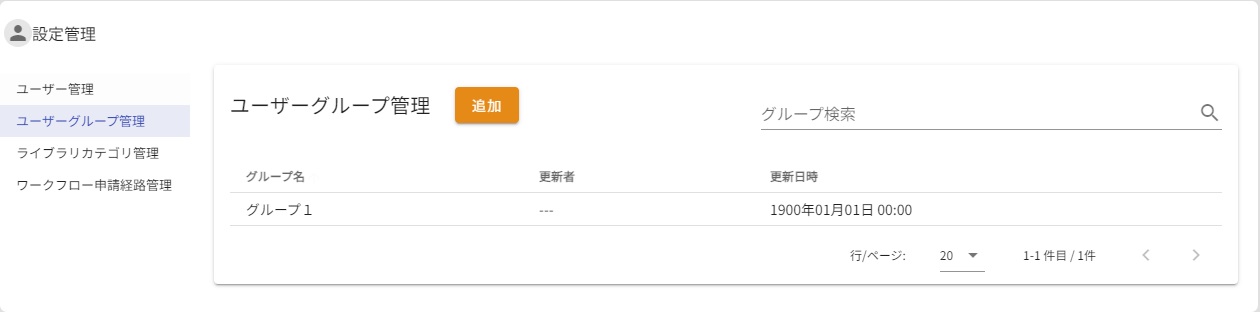
「追加」をクリックします。
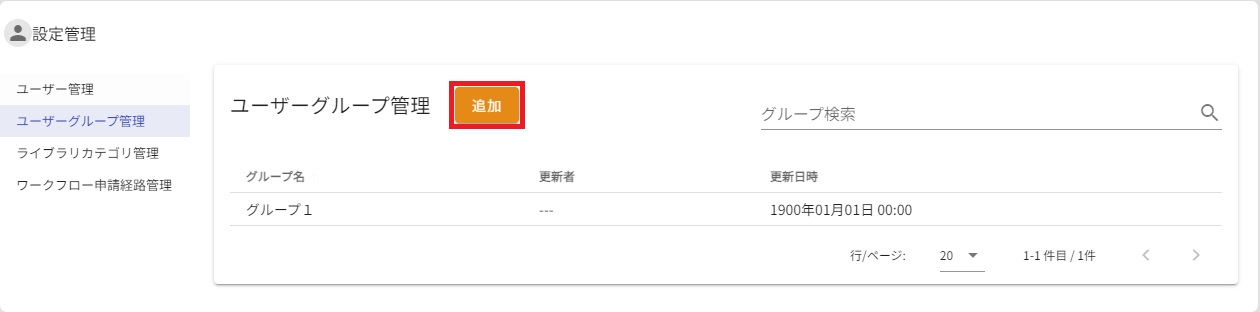
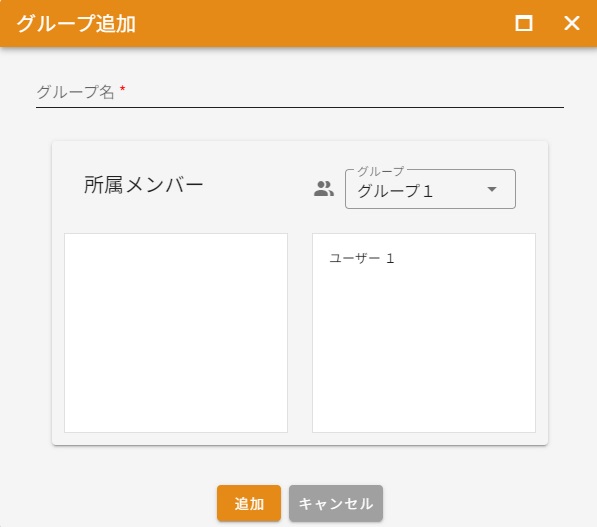
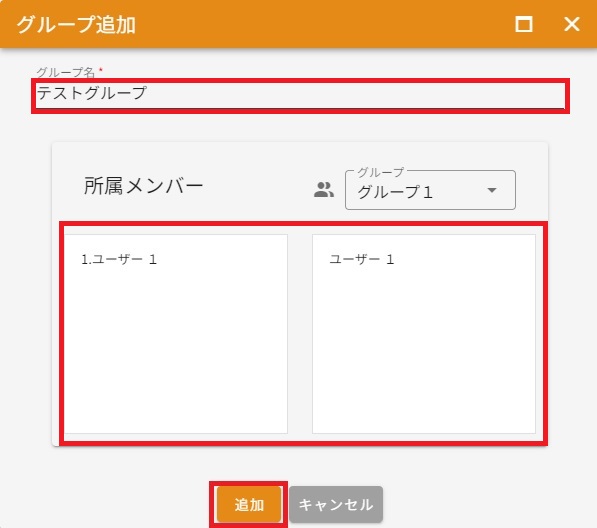
グループ名を入力し、右枠から、グループに含みたいユーザーをクリックして「追加」をクリックすれば完了です。
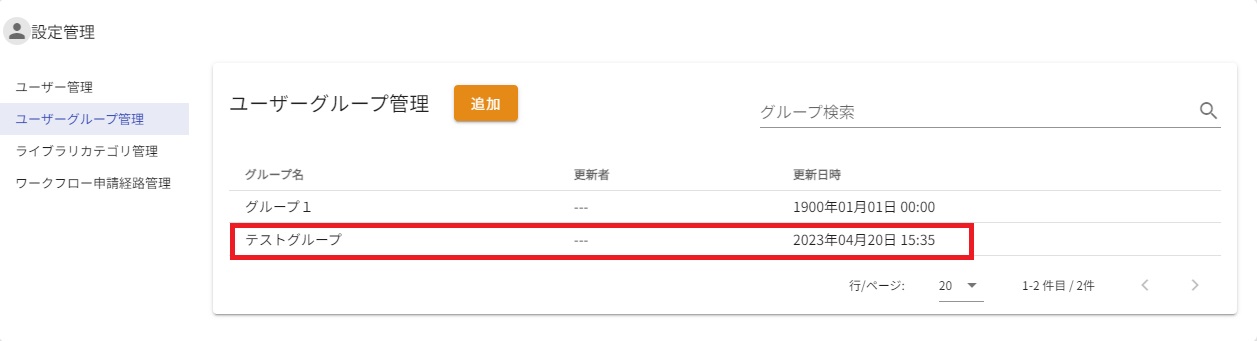
左メニューから、「ユーザグループ管理」をクリックします。
該当の「グループ名」をクリックし、「編集」をクリックします。
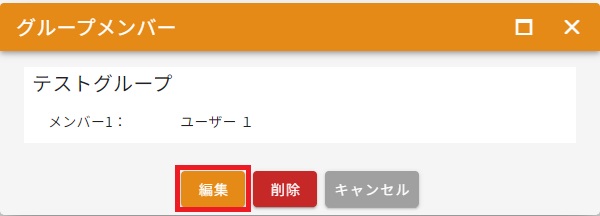
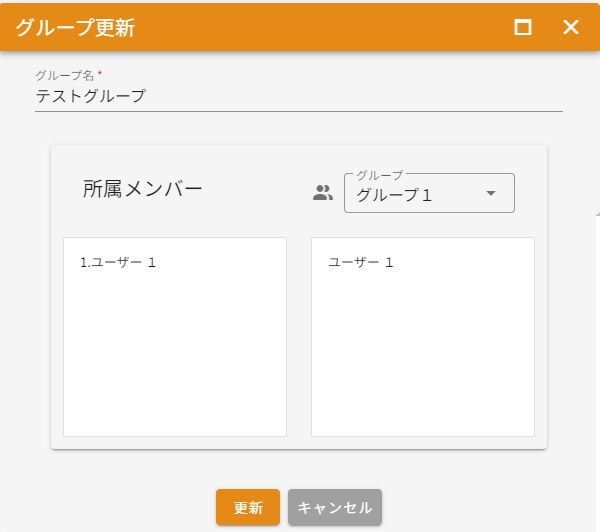
右枠から、グループに含みたいユーザーをクリックして「更新」をクリックすれば完了です。
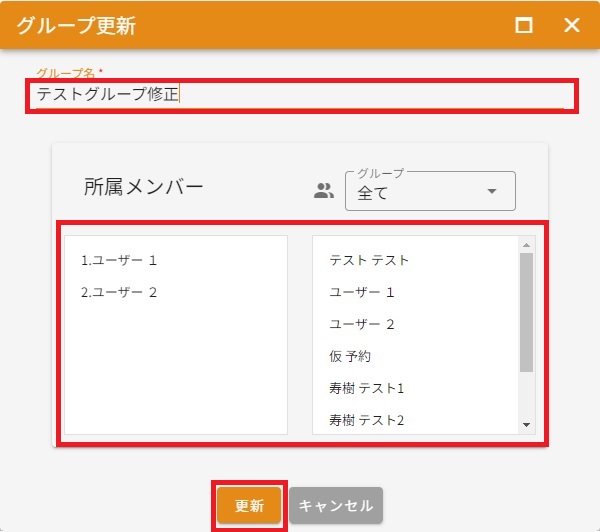
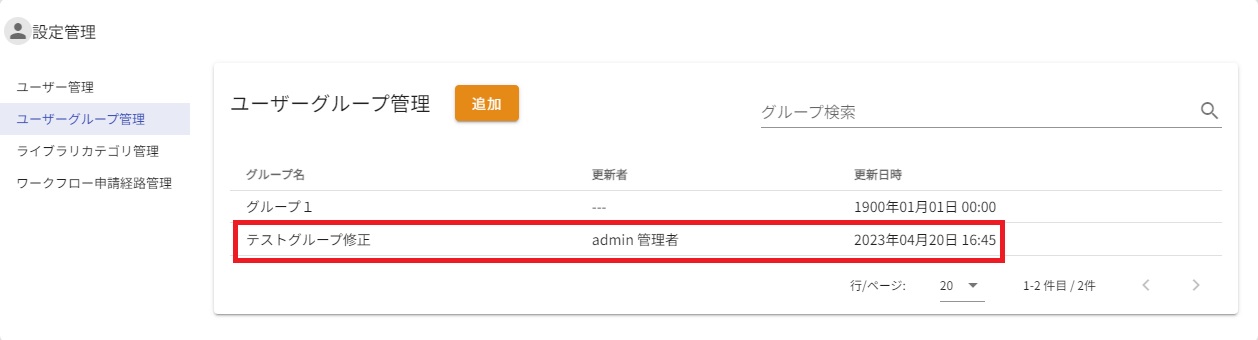
※左枠のユーザをクリックすることで、該当ユーザの削除もできます。
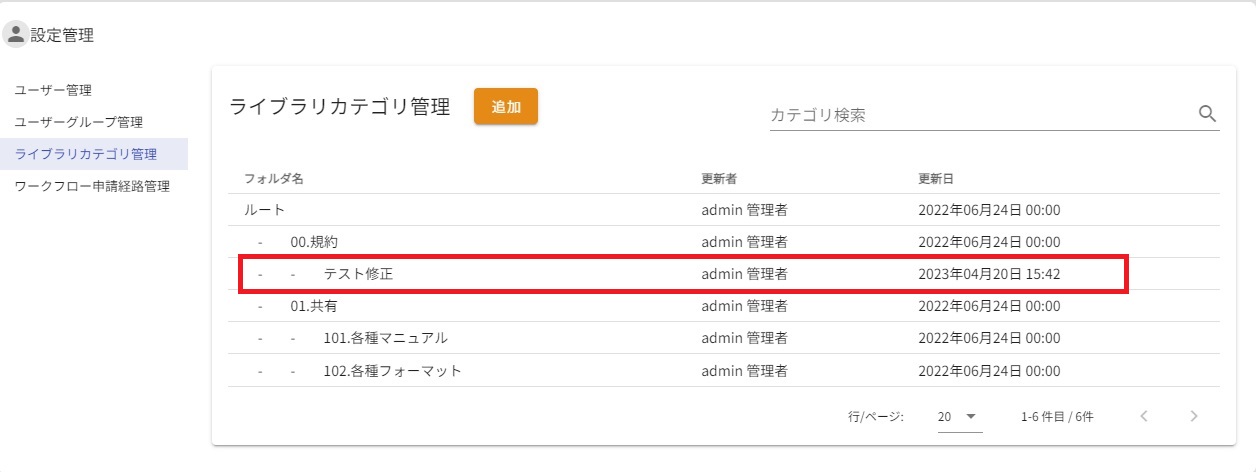
<ライブラリカテゴリ管理について>
左メニューから、「ライブラリカテゴリ管理」をクリックします。
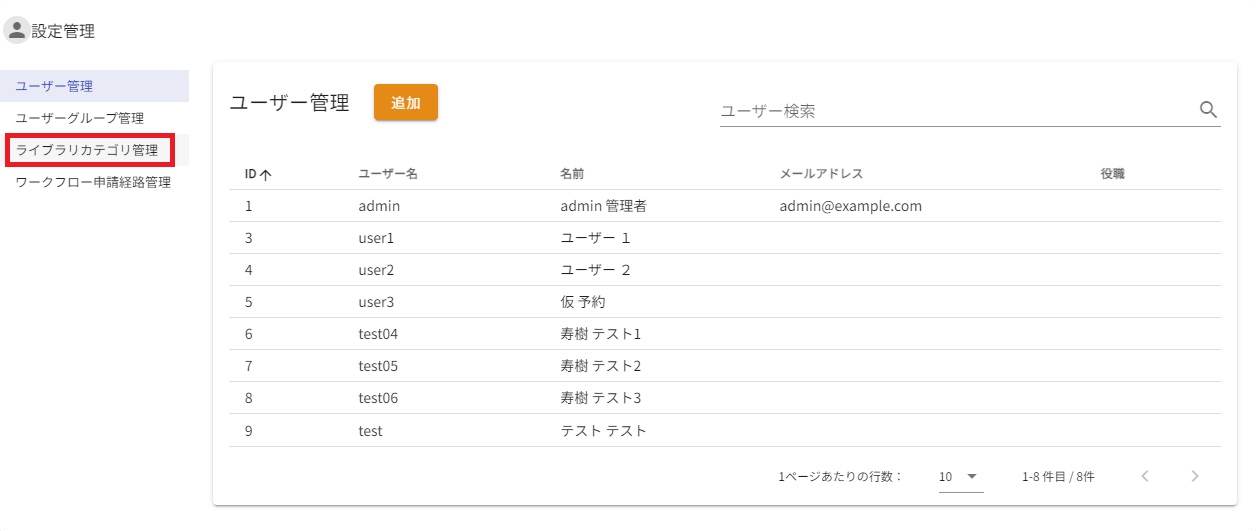
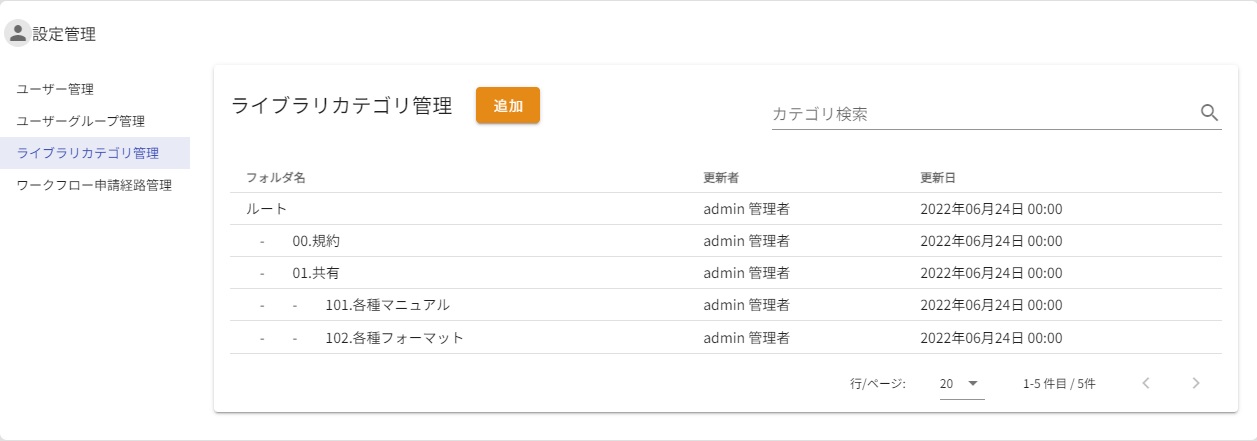
「追加」をクリックします。
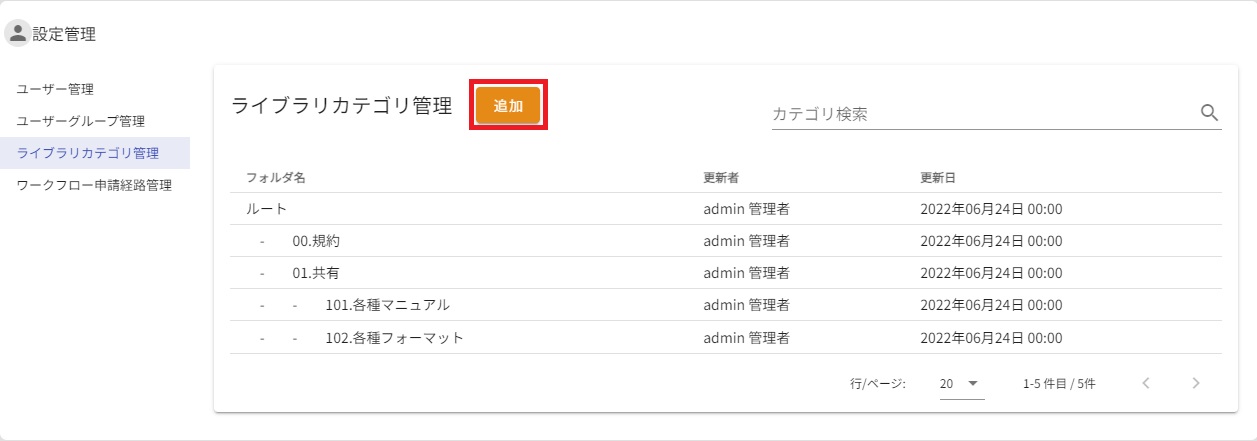
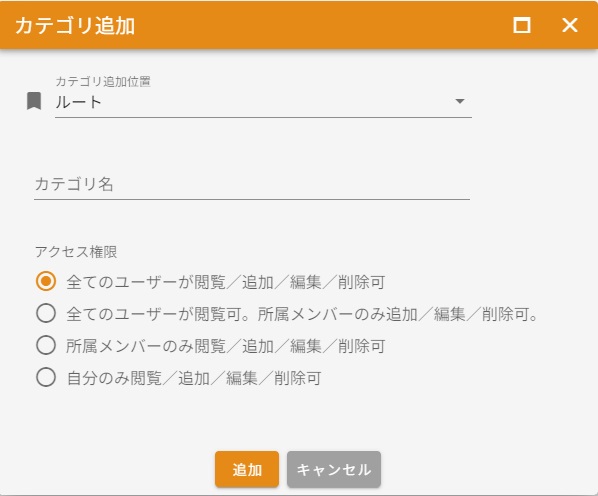
カテゴリの追加位置、カテゴリ名を入力し、アクセス権限を選択して「追加」をクリックすれば完了です。
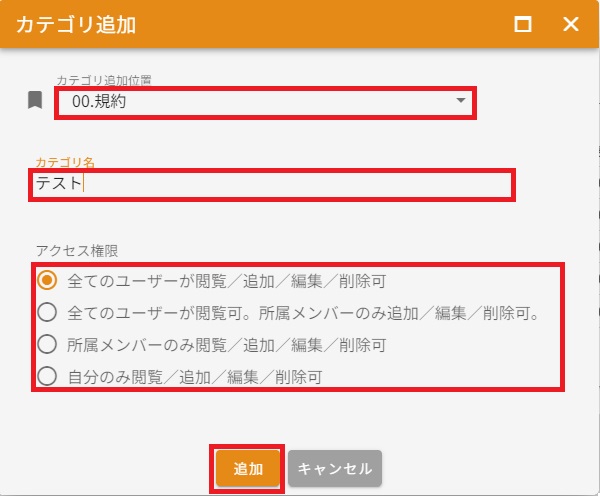
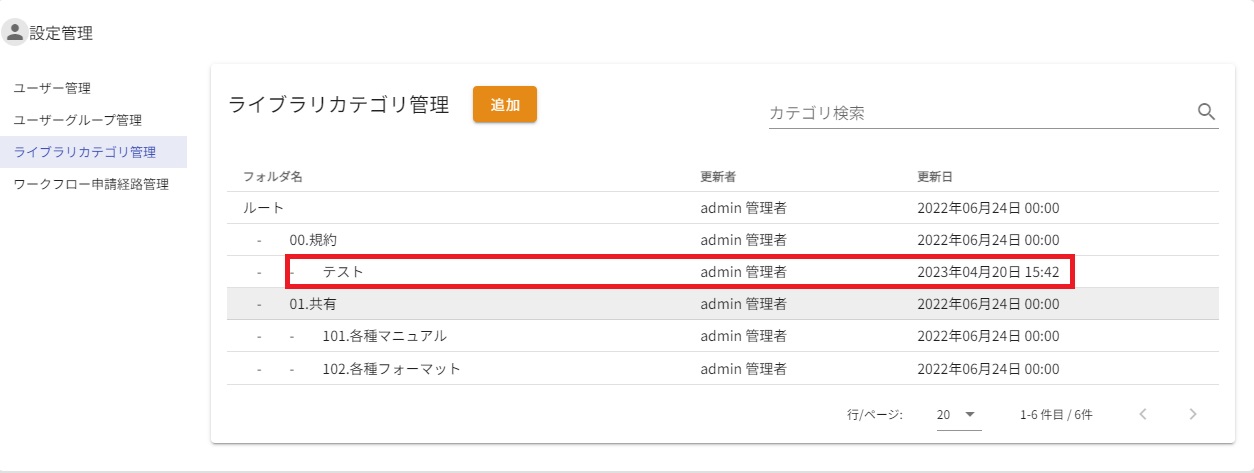
左メニューから、「ライブラリカテゴリ管理」をクリックします。
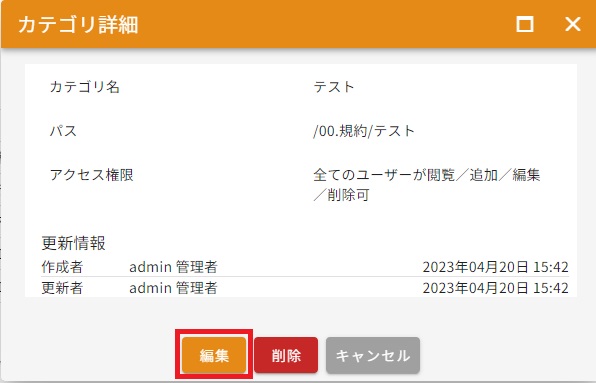
該当の「フォルダ名」をクリックし、「編集」をクリックします。
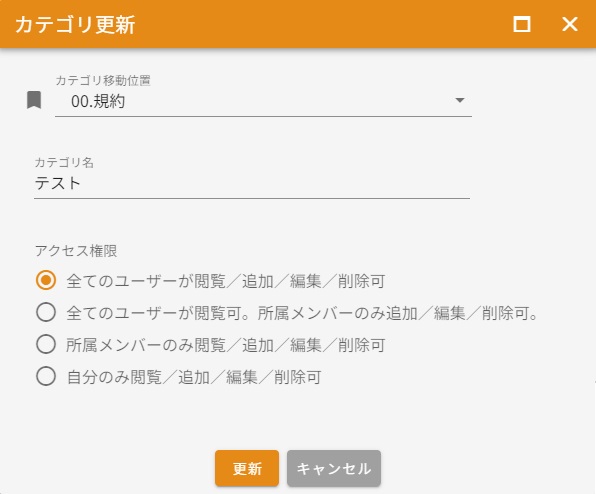
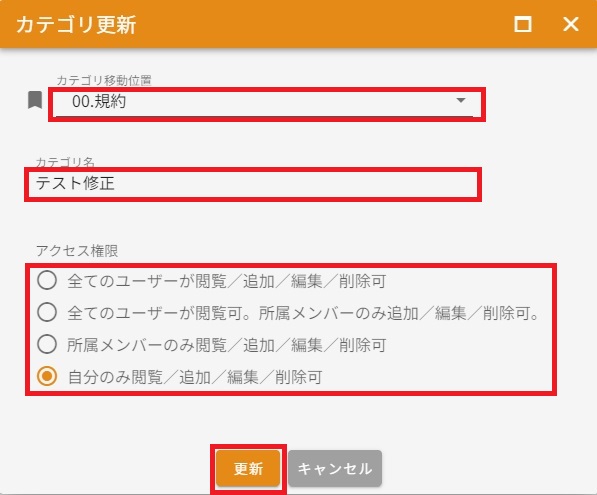
カテゴリの追加位置、カテゴリ名を修正し、アクセス権限を選択して「更新」をクリックすれば完了です。
<ワークフロー申請経路管理について>
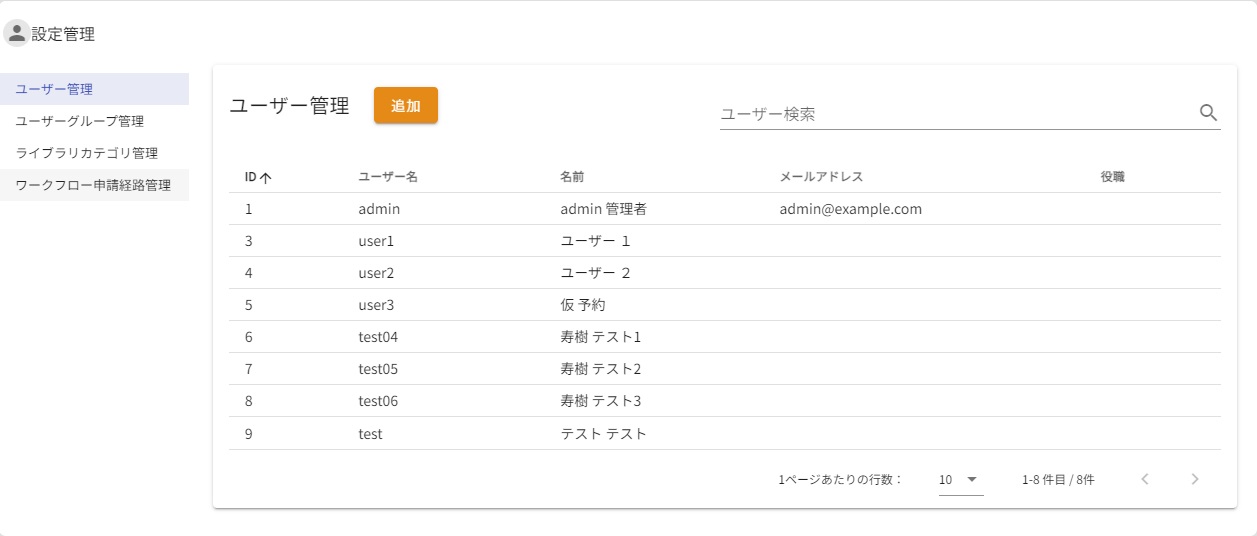
左メニューから、「ワークフロー申請経路管理」をクリックします。
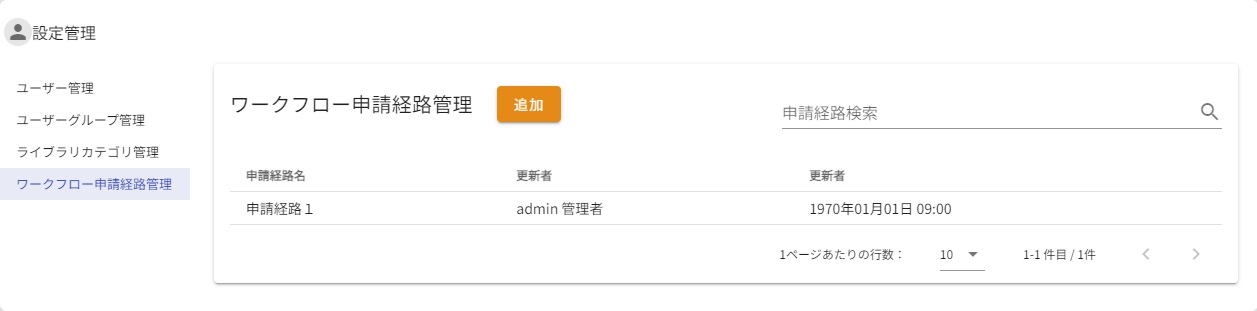
「追加」をクリックします。
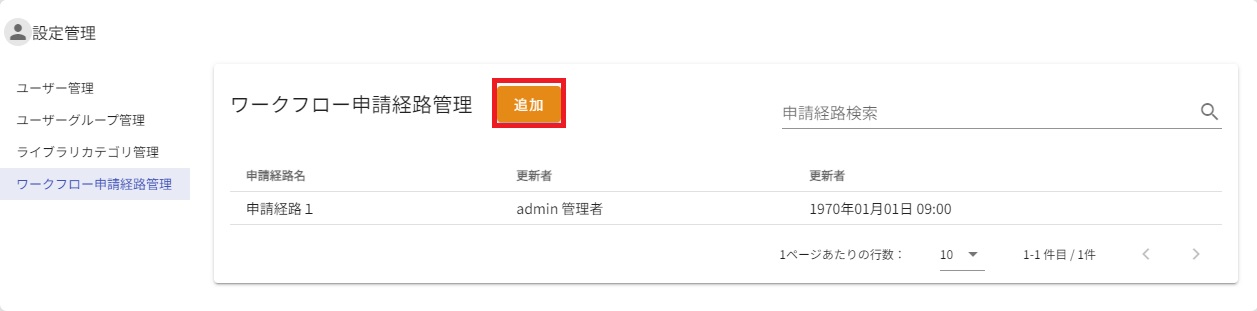
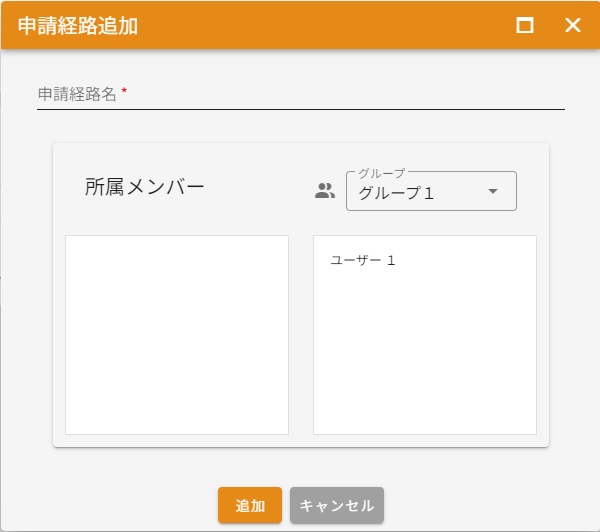
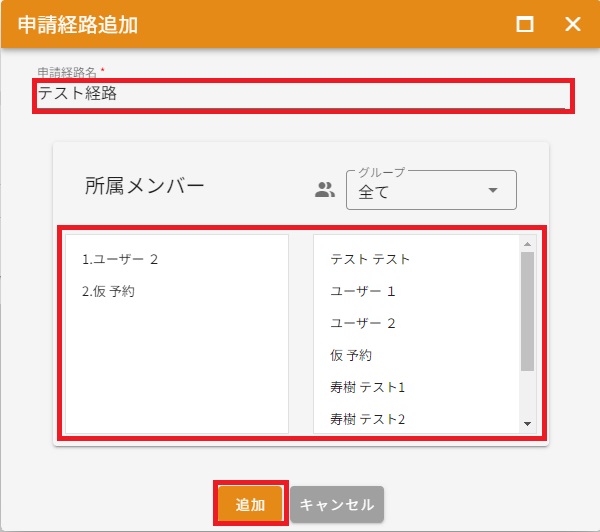
申請経路名を入力し、右枠から、申請経路に含みたいユーザーをクリックして「更新」をクリックすれば完了です。
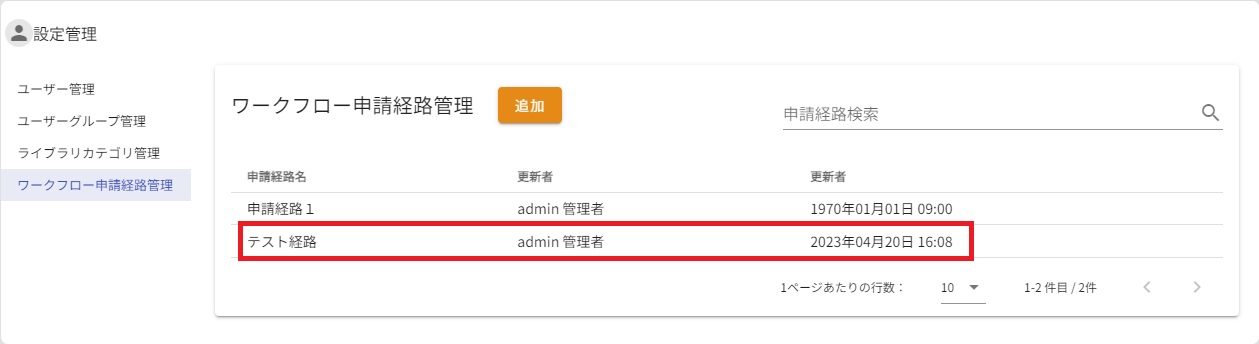
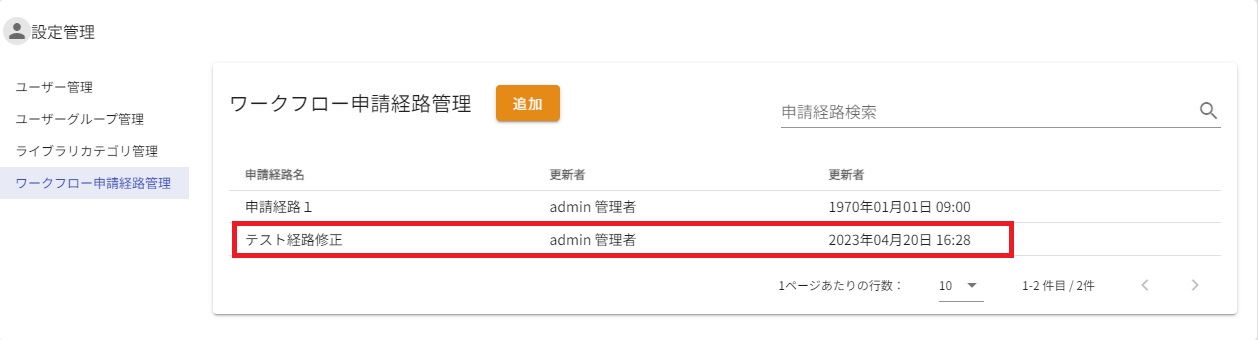
左メニューから、「ワークフロー申請経路管理」をクリックします。
該当の「申請経路名」をクリックし、「編集」をクリックします。
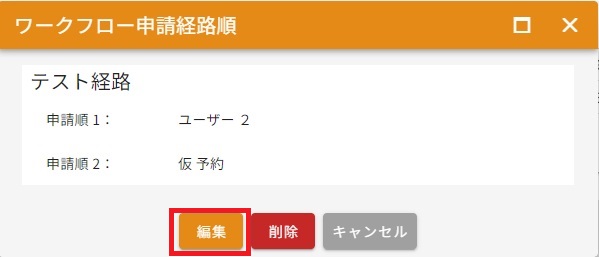
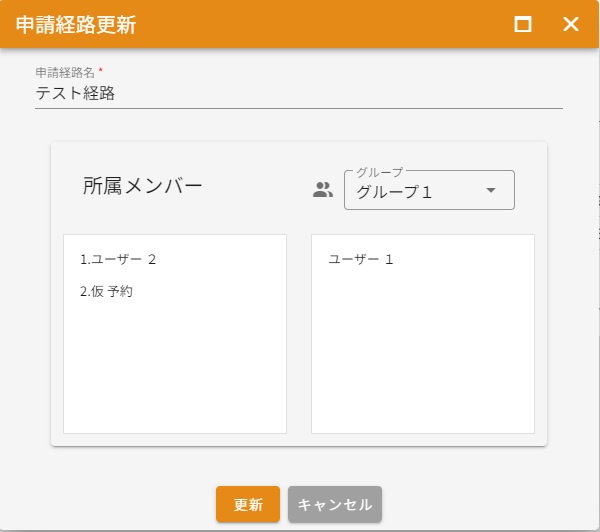
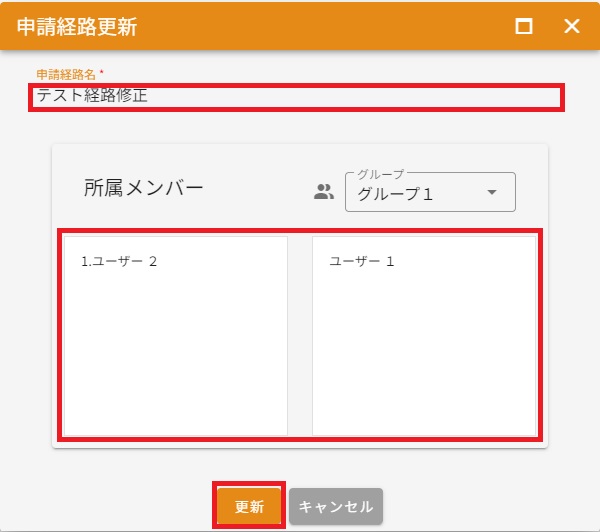
項目の修正と、経路順選択で右枠から、経路に含みたいユーザーをクリックして「更新」をクリックすれば完了です。
※左枠のユーザをクリックすることで、該当ユーザの削除もできます。
◆スケジュール機能
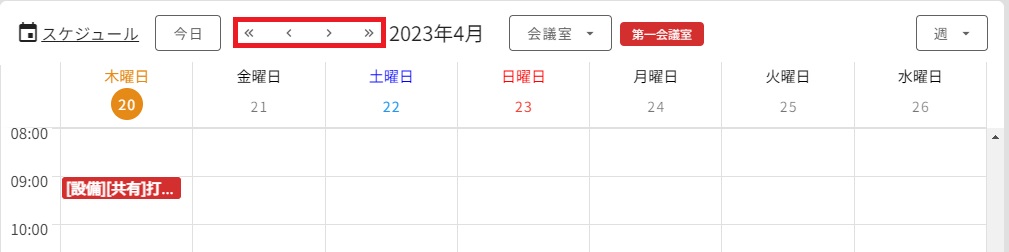
「スケジュール」はチームの予定を共有できる機能です。
任意のメンバーのみの表示をすることもできます。
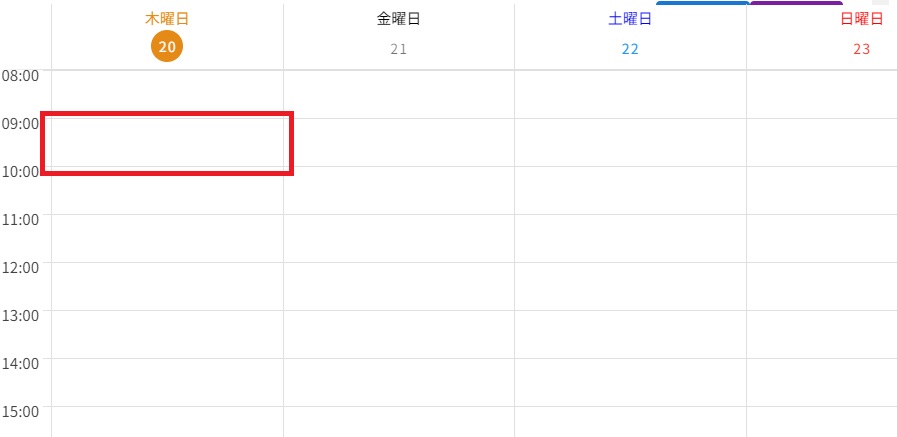
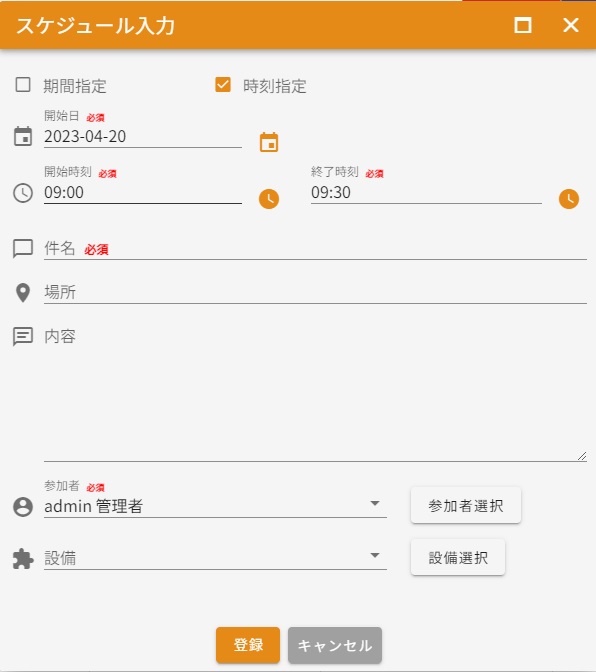
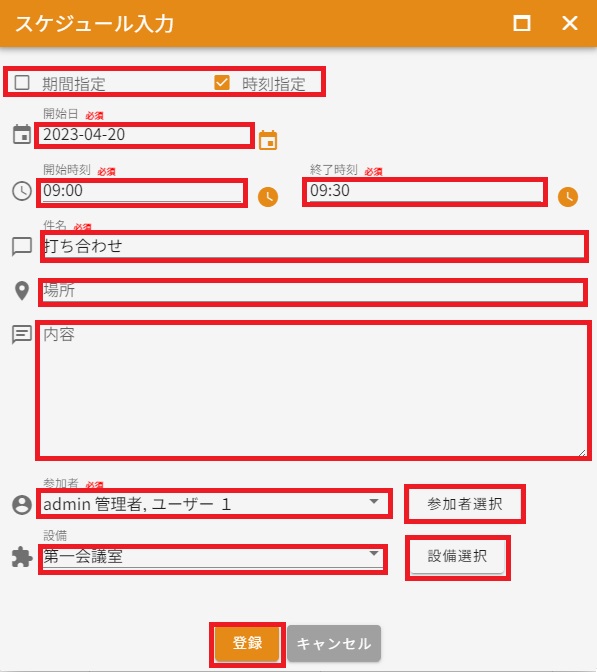
日時、件名を入力し、「登録」をクリックします。
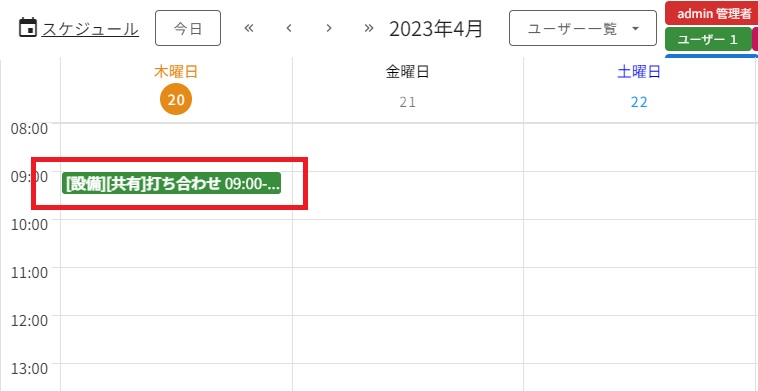
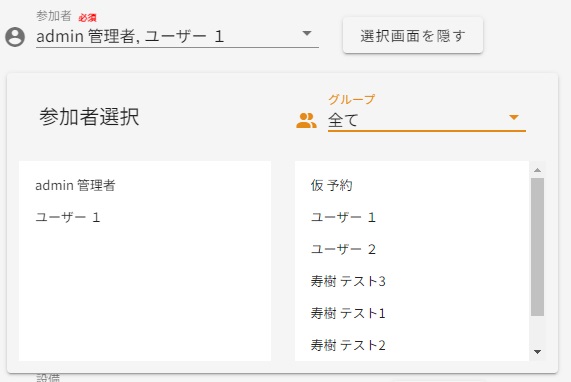
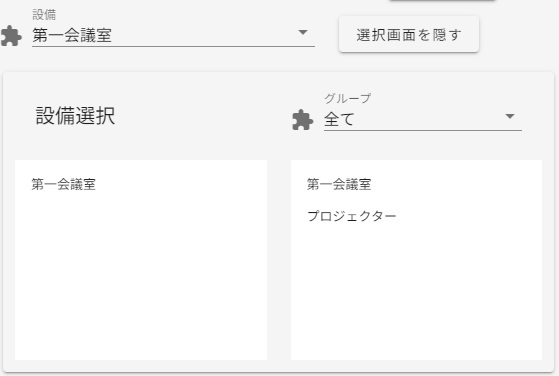
※参加者、設備はそれぞれ、選択ボタンをクリックし表示画面より、右枠からクリックすることで追加することができます。
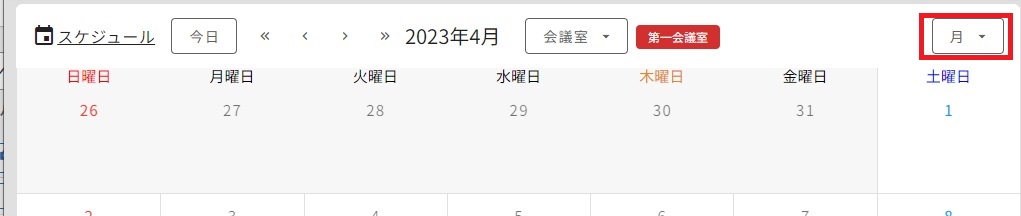
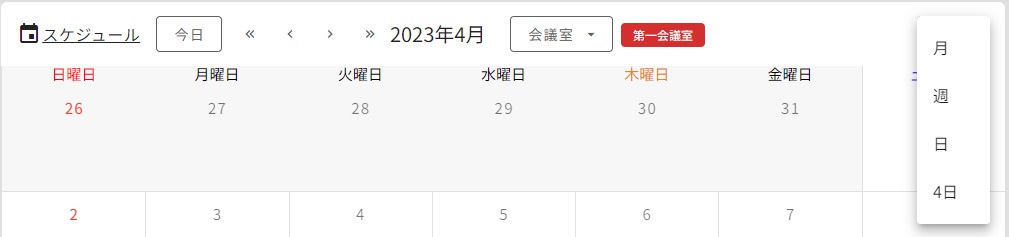
希望の表示形式をクリックします。
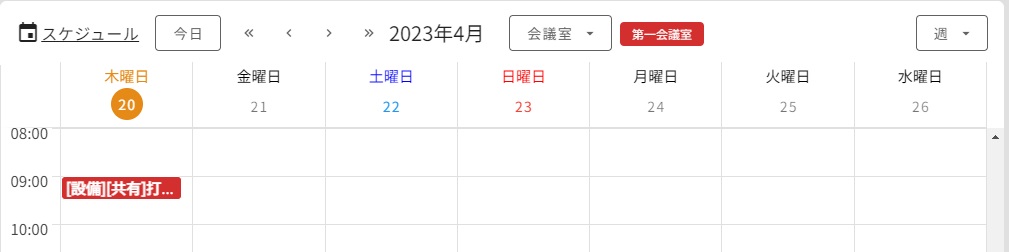
「<<>>」「<>」で表示を切り替えることができます。
◆お知らせ機能
「お知らせ」はカテゴリを設定して、お知らせなどを掲載できる機能です。
カテゴリ毎に閲覧や返信の権限設定を設定することもできます。
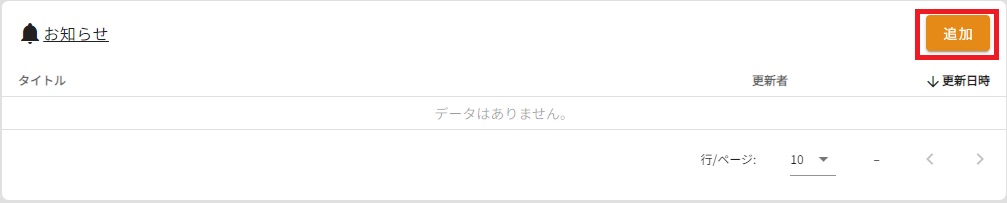
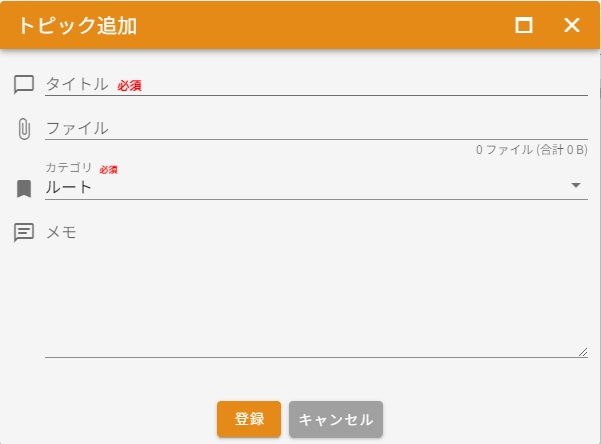
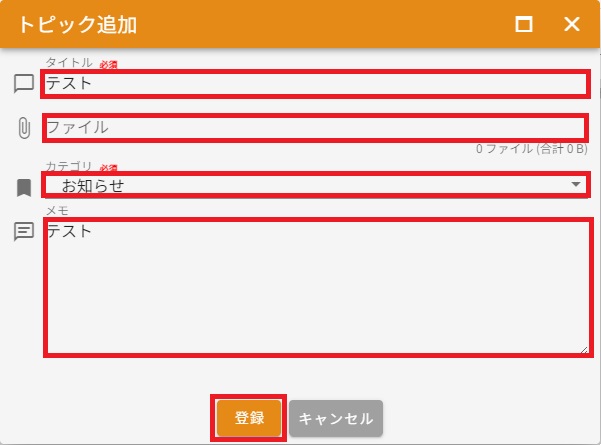
各項目を入力し、「登録」をクリックすれば完了です。

◆ワークフロー機能
「ワークフロー」はチームの申請書を管理できる機能です。
PC・スマートフォンから申請、承認できるため、組織の意思決定の高速化につながります。
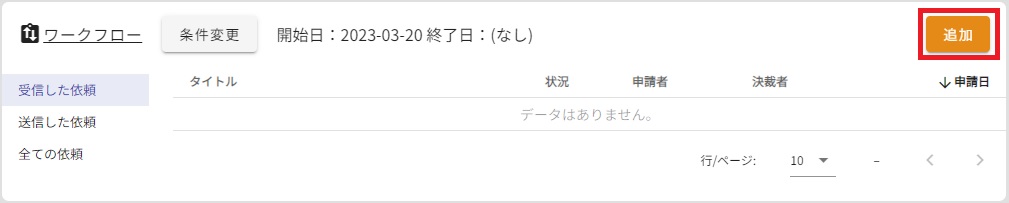
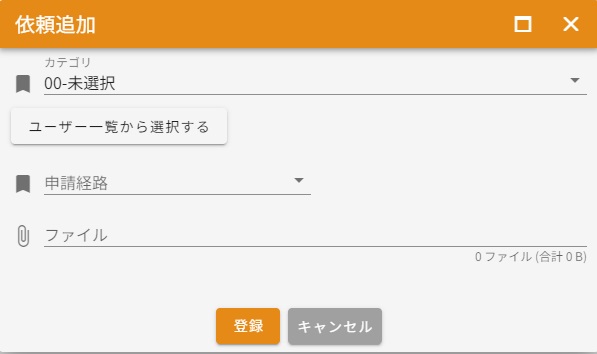
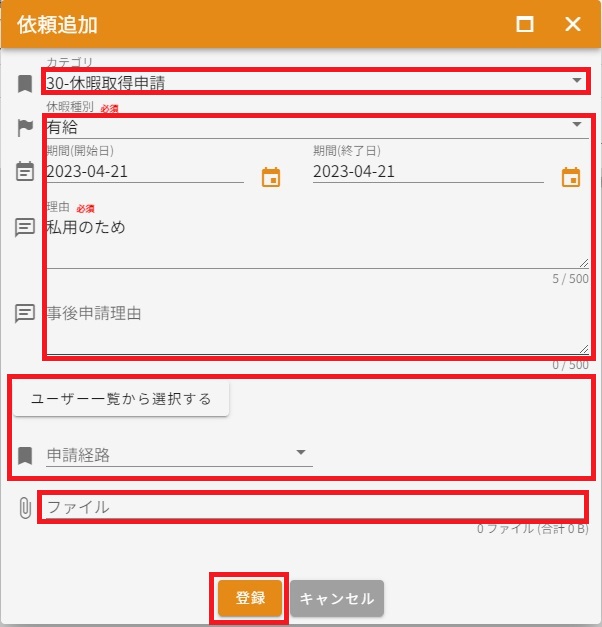
カテゴリを選択し、各項目を入力、申請経路を選択し、「登録」をクリックすれば完了です。
ファイルはクリックし、ファイルダイアログから選択することできます。複数選択も可能です。
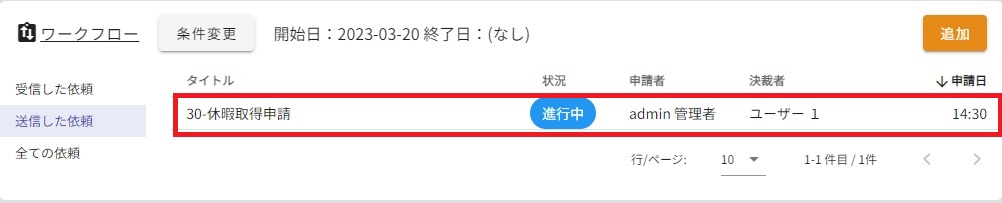
※自分が送信した申請は「送信した依頼」をクリックすることで表示することができます。
◆ライブラリ機能
「ライブラリ」はExcelファイルやマニュアル、パンフレットなど、さまざまなファイルをクラウド上で共有できる機能です
ツリー構造でファイルを整理することができます。
「フォルダの管理」でフォルダごとに細かく閲覧、アップロード権限を設定することができます。
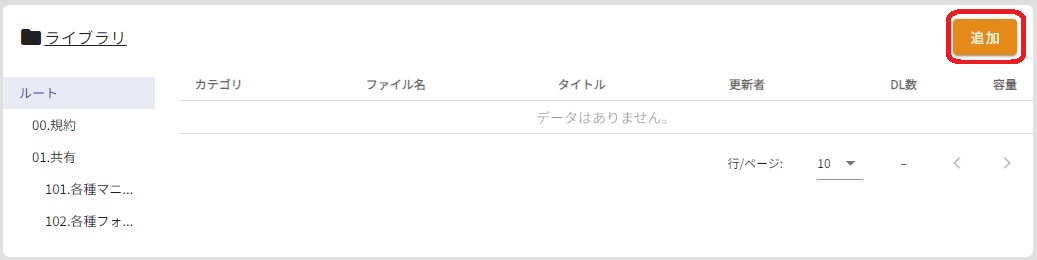
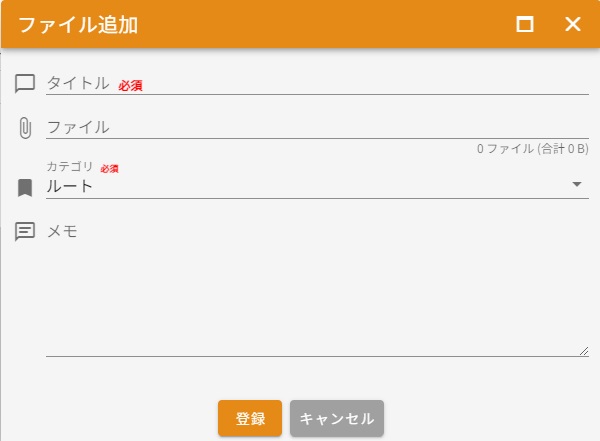
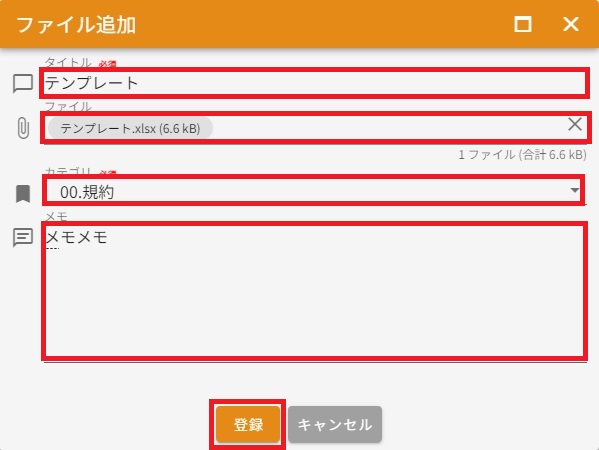
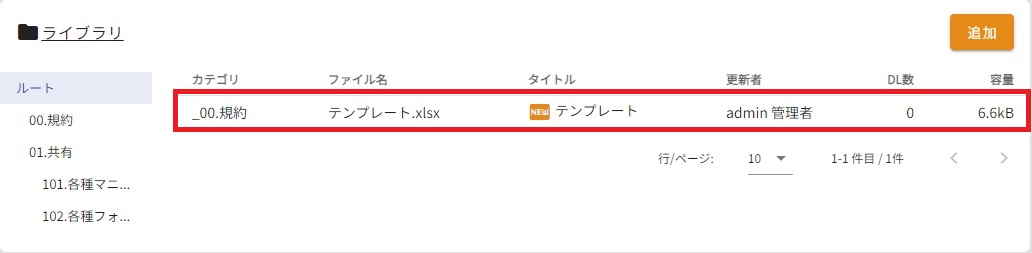
タイトルを入力、ファイル名を選択、登録するカテゴリを選択し、「登録」をクリックすれば完了です。
ファイルはクリックし、ファイルダイアログから選択することできます。複数選択も可能です。